
Screenshot e Registrazione Schermo: Guida alla Cattura Professionale su Mac
Nel 2026, comunicare visivamente è la chiave per la produttività aziendale. Perché scrivere un’email infinita quando puoi inviare uno screenshot annotato o un breve video esplicativo? In questa guida esploriamo gli strumenti di cattura di macOS 26 per trasformare il tuo Mac ricondizionato MACFaaast in una centrale di comunicazione visiva rapida, elegante e professionale.
Screenshot 2026: Molto più di una foto allo schermo
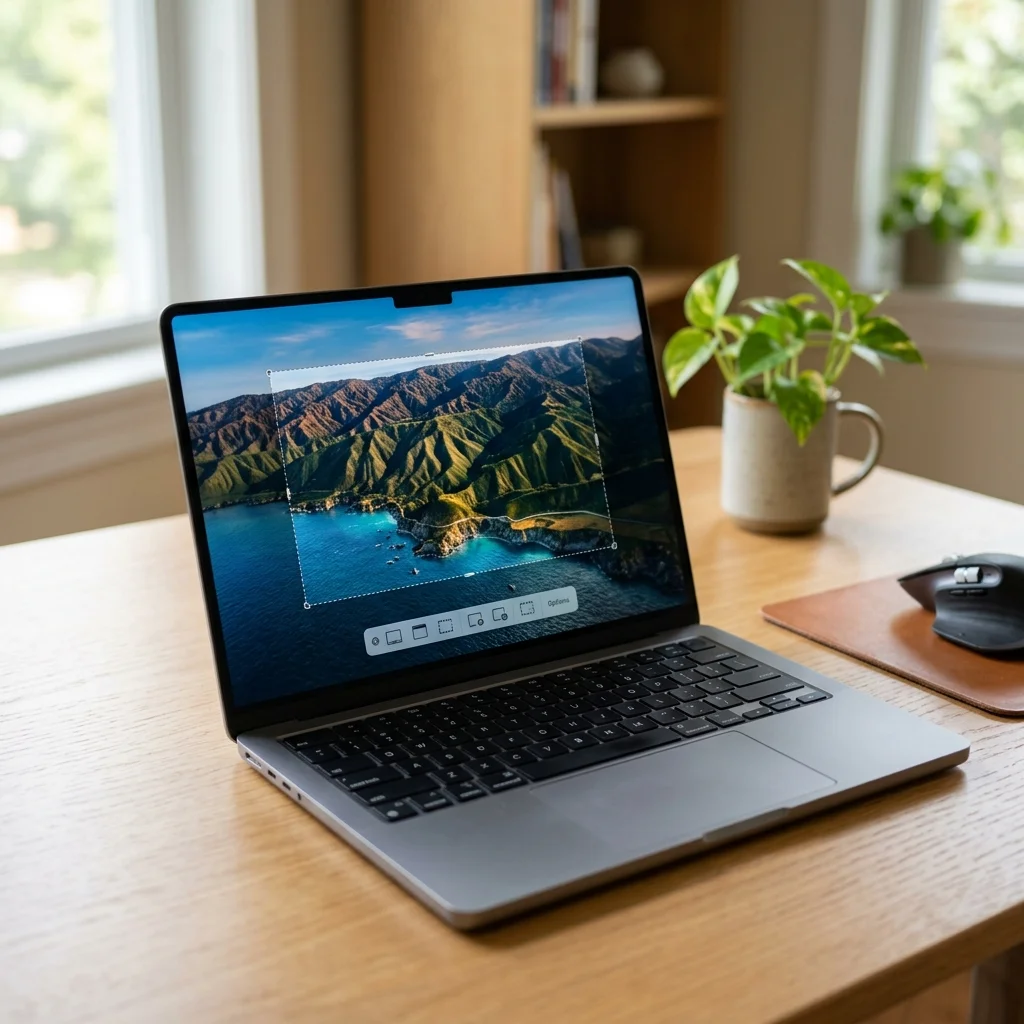
Dimentica le vecchie scorciatoie complicate. Nel 2026, premendo Cmd + Shift + 5 sblocchi l’intero arsenale di cattura di macOS 26. Puoi scegliere di catturare l’intero schermo, una singola finestra o un’area personalizzata. Ma la vera magia avviene dopo lo scatto: l’anteprima che appare nell’angolo in basso a destra ti permette di annotare istantaneamente lo screenshot con frecce, testi e forme, senza mai salvare il file sul desktop. Puoi trascinare l’immagine annotata direttamente in una mail o in un messaggio Slack, mantenendo la tua scrivania del Mac ricondizionato MACFaaast sempre pulita e ordinata.
In macOS 26, gli screenshot supportano anche il Live Text: puoi copiare il testo direttamente dall’anteprima dello screenshot, rendendo la condivisione di codici, link o dati estratti da video e presentazioni un’operazione da pochi millisecondi.
Screen Recording: Crea Tutorial Professionali
Hai bisogno di spiegare un workflow a un collega? Nel 2026, lo screen recording integrato in macOS 26 ti permette di registrare video ad alta risoluzione con audio pulito dal tuo microfono. Puoi scegliere di mostrare o nascondere i click del mouse e persino programmare la durata della registrazione.
Sui Mac ricondizionati con chip Apple Silicon, la codifica video avviene in tempo reale grazie ai Media Engine dedicati, garantendoti file di dimensioni contenute ma dalla qualità cristallina, pronti per essere condivisi istantaneamente nel tuo team di lavoro nel 2026.
Clipboard Diretta
Tieni premuto Control mentre scatti uno screenshot per salvarlo direttamente negli appunti. Incolla ovunque nel 2026 senza creare file inutili sul tuo SSD MACFaaast.
Continuità Cattura
Usa l’iPhone come scanner o fotocamera remota per inserire immagini direttamente nel tuo documento su Mac. Integrazione totale nell’ecosistema Apple del 2026.
Velocità e Precisione con MACFaaast
Lavorare con catture video e immagini ad alta risoluzione richiede un sistema fluido e reattivo. I Mac ricondizionati MACFaaast sono dotati di storage SSD velocissimo, che assicura che ogni screenshot e ogni registrazione video sia salvata istantaneamente, senza mai interrompere il tuo ritmo di lavoro. Scegli la qualità certificata di chi testa ogni componente hardware per garantirti l’esperienza macOS 26 più scattante di sempre. Comunica meglio, lavora meno con MACFaaast.
Vuoi automatizzare le tue catture schermo?
Esistono utility di terze parti come CleanShot X che possono portare la tua comunicazione visiva a un livello ancora superiore. Scrivici su WhatsApp: ti aiuteremo a suggerire i migliori strumenti per il tuo nuovo Mac ricondizionato MACFaaast e ti sveleremo come configurare i comandi rapidi per screenshot perfetti nel 2026.




Lascia un commento
Il tuo indirizzo email non sarà pubblicato. I campi obbligatori sono contrassegnati *