
Shortcuts Photoshop per Grafici: Lavorare a due mani senza toccare i menu
Perdere secondi a cercare lo strumento pennello o la bacchetta magica rallenta la tua creatività. Ecco la mappa delle scorciatoie da tastiera fondamentali per Photoshop su Mac.
Innovazione, Efficienza e Stabilità Professionale nel 2026
Per un grafico professionista, un fotoritoccatore o un illustratore digitale nel 2026, la velocità di esecuzione è importante quanto la qualità artistica del progetto. Muovere costantemente la mano dal mouse o dalla penna della tavoletta grafica per cercare uno strumento all’interno dei menu laterali di Adobe Photoshop rallenta vistosamente il flusso di lavoro e provoca un inutile affaticamento del polso (sindrome del tunnel carpale).
La chiave per lavorare in modo fluido e naturale risiede nell’apprendimento delle scorciatoie da tastiera (shortcuts) di Photoshop su macOS. Questo ti permette di operare a due mani: una mano guida lo strumento di disegno sul display Retina del tuo portatile MACFaaast e l’altra seleziona al volo i comandi sulla tastiera. Scopriamo la mappa dei comandi fondamentali.
Le shortcuts indispensabili per il fotoritocco e il design nel 2026
Photoshop integra centinaia di scorciatoie da tastiera, ma un ristretto gruppo di comandi rappresenta l’80% delle interazioni quotidiane di un grafico. Padroneggiare queste combinazioni trasforma radicalmente la tua produttività.
Ecco le scorciatoie avanzate da memorizzare oggi stesso:
- 1. Dimensione e Durezza Pennello al volo: Tieni premuto
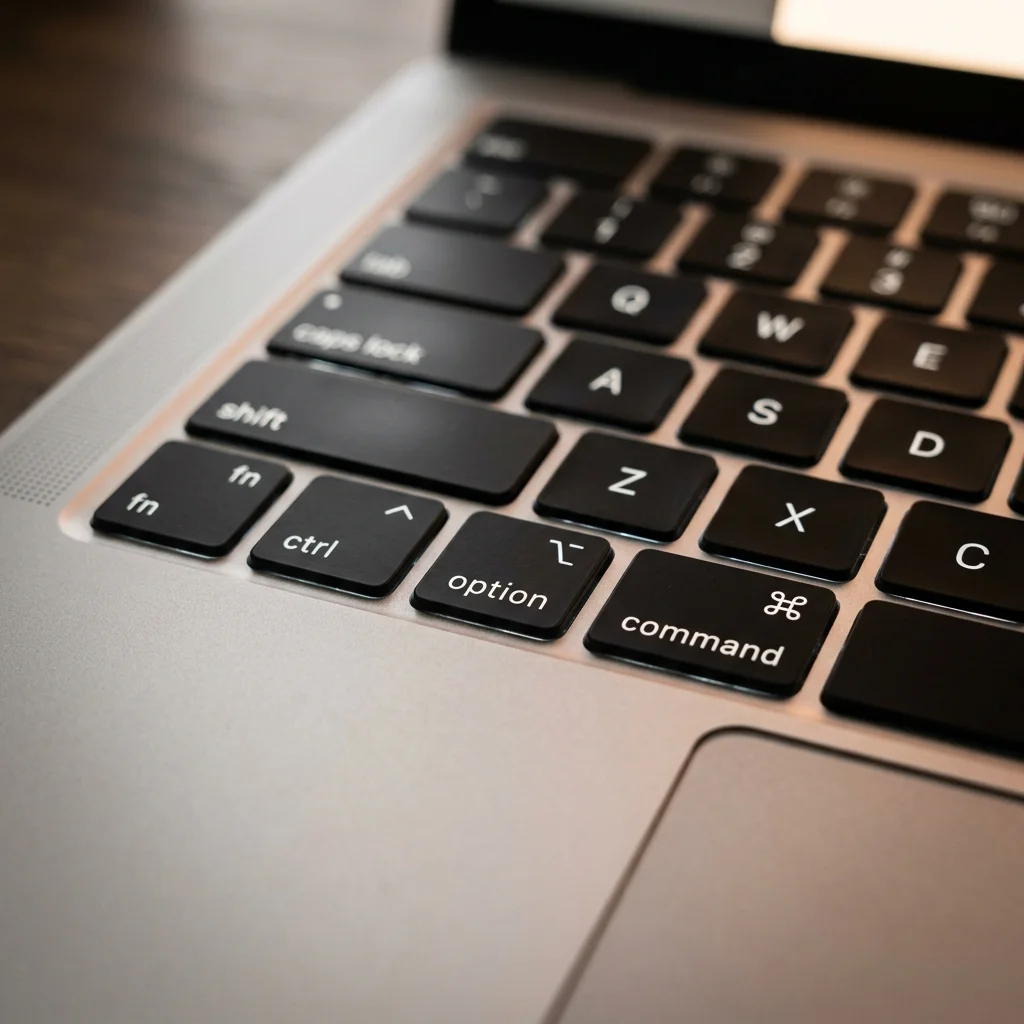
Ctrl + Optione trascina il mouse o la penna a destra o sinistra per cambiare la dimensione, o in alto e in basso per regolare la durezza del pennello. - 2. Gestione Livelli Rapida: Usa
Cmd + Shift + Nper creare un nuovo livello trasparente all’istante oCmd + Option + Gper applicare una maschera di ritaglio sul livello sottostante. - 3. Selezioni e Trasformazioni: Premi
Cmd + Tper attivare la trasformazione libera degli elementi eCmd + Dper deselezionare l’area di lavoro in un millisecondo.
Precisione Display Retina
Lavorare sui display Retina dei MacBook ricondizionati MACFaaast ti assicura la massima nitidezza visiva e fedeltà dei colori DCI-P3, essenziali per fotoritocchi di qualità nel 2026.
Uso Tavolette Wacom
Configura i tasti rapidi della tua tavoletta grafica o della Apple Pencil in combinazione con la tastiera del tuo Mac per un’esperienza di disegno eccezionale nel 2026.
Prestazioni GPU Adobe
Abilita l’accelerazione GPU avanzata nelle preferenze di Photoshop per gestire file PSD enormi con centinaia di livelli senza rallentare il tuo portatile nel 2026.
La macchina da disegno perfetta con MACFaaast
I grafici e i designer hanno bisogno di macchine veloci, dotate di ottimi schermi e in grado di sopportare carichi grafici costanti senza rallentare. I MacBook Pro ricondizionati di MACFaaast offrono queste caratteristiche d’élite a prezzi estremamente accessibili.
Ogni computer viene igienizzato, controllato in 50 punti di laboratorio a Milano e coperto da 12 mesi di garanzia totale con supporto WhatsApp prioritario. Fai un salto di qualità creativo oggi stesso nel 2026.
Vuoi ottimizzare le tue sessioni di lavoro sul Mac?
I nostri esperti a Milano sono sempre disponibili in tempo reale per consigliarti il modello Grado A+ ideale per la tua professione o per aiutarti a pre-configurarlo nel 2026. Parla ora con noi su WhatsApp.



Lascia un commento
Il tuo indirizzo email non sarà pubblicato. I campi obbligatori sono contrassegnati *