
Come Criptare Chiavette USB ed Hard Disk Esterni con Utility Disco
Proteggi i tuoi backup e file portatili da occhi indiscreti. Vediamo come utilizzare lo strumento nativo Utility Disco su macOS per cifrare qualsiasi memoria di massa.
Innovazione, Efficienza e Stabilità Professionale nel 2026
Nel 2026, l’uso improprio o disattento di chiavette USB ed hard disk esterni rappresenta una delle principali cause di violazione dei dati sensibili per liberi professionisti e piccole imprese. Perdere o dimenticare una memoria di massa contenente contratti aziendali, documenti d’identità, cartelle cliniche o backup del computer può innescare gravissime conseguenze legali, civili e penali ai sensi del GDPR. Cifrare questi supporti fisici è l’unica difesa reale per rendere i dati illeggibili a chiunque in caso di smarrimento.
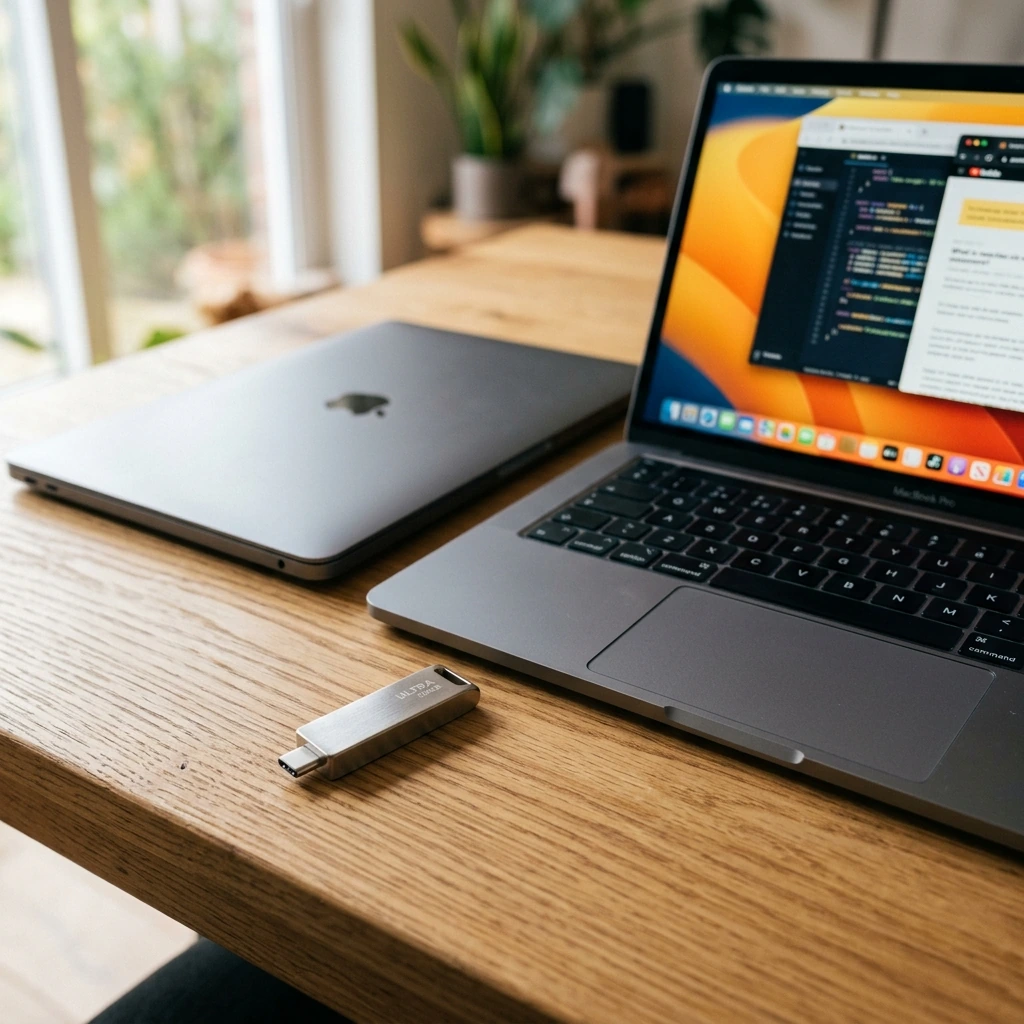
macOS mette a disposizione degli utenti un’applicazione nativa eccezionalmente potente e di immediato utilizzo: Utility Disco (Disk Utility). Senza dover acquistare o installare software invasivi di terze parti, puoi blindare qualsiasi supporto di memorizzazione USB o Thunderbolt in pochi secondi sul tuo Mac ricondizionato MACFaaast. Vediamo in questa guida esaustiva come fare.
La procedura dettagliata per formattare in APFS Crittografato
Il formato APFS (Apple File System) è lo standard moderno ottimizzato per le memorie Flash ed SSD su macOS. Quando si formatta un disco in APFS (crittografato), il sistema richiede l’inserimento di una password complessa. Ogni volta che collegherai quel supporto a un computer Mac, verrà richiesto lo sblocco crittografico prima di consentire l’accesso ai file.
Ecco i passaggi operativi esatti da compiere per completare la cifratura nel 2026:
- 1. Collegamento hardware e apertura di Utility Disco: Inserisci la chiavetta o il disco esterno in una porta USB-C o Thunderbolt. Apri Spotlight (Cmd+Spazio), scrivi ‘Utility Disco’ e premi Invio per avviare il gestore dei dischi.
- 2. Abilitazione della vista completa dei dispositivi: Nella barra superiore sinistra di Utility Disco, fai clic sul menu a comparsa ‘Vista’ e seleziona ‘Mostra tutti i dispositivi’. Questa operazione ti permette di vedere il disco fisico radice e non solo le singole partizioni superficiali.
- 3. Inizializzazione e scelta del formato APFS Crittografato: Seleziona il disco fisico a sinistra, fai clic su ‘Inizializza’ in alto. Imposta lo Schema di partizione su Mappa partizione GUID e il formato su APFS (crittografato). Inserisci la tua password di sblocco sicura.
Crittografia a livello hardware e prestazioni
Poiché la crittografia APFS è integrata nativamente a livello di file system ed è supportata dall’accelerazione hardware crittografica dei chip Apple Silicon, le prestazioni di lettura e scrittura rimangono straordinariamente elevate sul tuo MACFaaast, senza i tipici rallentamenti riscontrabili sui sistemi operativi tradizionali nel 2026.
Compatibilità multi-piattaforma
I supporti APFS crittografati sono leggibili nativamente solo su macOS. Se devi condividere dati protetti con PC Windows, è preferibile utilizzare il formato exFAT protetto tramite software crittografici cross-platform come VeraCrypt.
Integrazione sicura col Portachiavi
Puoi scegliere di salvare la password della chiavetta USB all’interno del Portachiavi di macOS, in modo da consentire lo sblocco automatico e comodo esclusivamente sulla tua postazione di lavoro protetta a Milano nel 2026.
Il gold standard per i backup aziendali su MACFaaast
L’applicazione della crittografia ai supporti esterni è una prassi di vitale importanza soprattutto quando si eseguono i backup di sistema tramite Time Machine. Nel pannello di selezione dell’unità di backup di Time Machine, ricordati di selezionare la spunta ‘Cifra backup’ per garantire l’inviolabilità di tutta la cronologia dei tuoi file.
Noi di MACFaaast consigliamo di non lasciare mai dati non crittografati su supporti mobili. I nostri portatili Grado A+ rigenerati a Milano sono ottimizzati per gestire flussi crittografati a velocità fulminee grazie a schede logiche testate in 50 punti di laboratorio. Proteggi la tua operatività professionale nel 2026.
Risorse Utili & Hardware Consigliato (2026)
Esplora le categorie ufficiali MACFaaast e le nostre guide su garanzia e regime fiscale più adatte a questo approfondimento:
Domande Frequenti — Come Criptare Chiavette USB ed Hard Disk Esterni (2026)
Le impostazioni di sicurezza per Come Criptare Chiavette USB ed Hard Disk Esterni funzionano su tutti i Mac Apple Silicon?
Sì, sui Mac dotati di chip serie M e Secure Enclave hardware le protezioni crittografiche integrate in macOS nel 2026 operano a livello di silicio senza penalizzare reattività né autonomia della batteria.
I Mac ricondizionati MACFaaast vengono consegnati liberi da profili MDM o blocchi precedenti?
Assolutamente sì: ogni Mac viene sottoposto a ripristino crittografico integrale dell’SSD NVMe, verifica di assenza blocchi iCloud/Activation Lock o profili MDM aziendali prima della spedizione rapida in 24/48 ore.
Vuoi ottimizzare le tue sessioni di lavoro sul Mac?
I nostri tecnici specializzati a Meda (MB) sono sempre disponibili in tempo reale per consigliarti il modello Grado A+ ideale per la tua professione o per aiutarti a pre-configurarlo nel 2026. Parla ora con noi su WhatsApp.

Lascia un commento
Il tuo indirizzo email non sarà pubblicato. I campi obbligatori sono contrassegnati *