
I 5 Migliori Monitor Esterni per Mac : Guida all’Acquisto
Hai un MacBook ma lo schermo è troppo piccolo? Scopri come scegliere il monitor perfetto senza impazzire con risoluzioni e cavi.
La Regola d’Oro di macOS: Il PPI
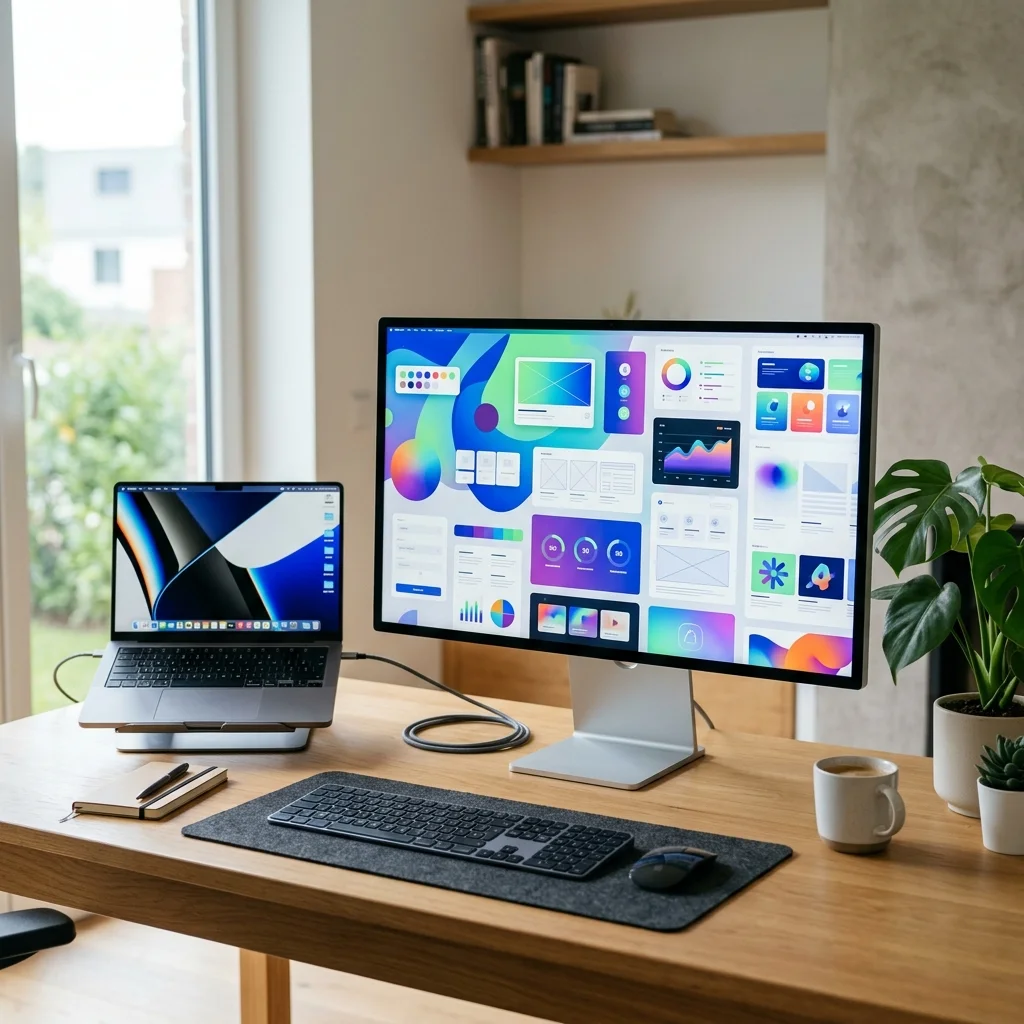
A differenza di Windows, macOS è ottimizzato per display con densità di pixel specifiche. Per avere testi nitidi e icone della giusta dimensione, dovresti puntare a monitor che abbiano circa 110 PPI (come un 27″ 1440p) o 220 PPI (come il 27″ 5K di Apple o Samsung). Un monitor 4K da 27″ costringe macOS a uno “scaling” che può appesantire leggermente la GPU, anche se sui chip Apple Silicon l’effetto è quasi impercettibile.
USB-C Power Delivery
Non comprare un monitor senza USB-C. Un singolo cavo trasmette il segnale video, i dati per le porte USB del monitor e, soprattutto, ricarica il tuo MacBook. Cerca modelli con almeno 65W di Power Delivery per i modelli da 13″ e 90W per i modelli Pro da 14″ e 16″.
Copertura Colore P3
Se sei un grafico o un fotografo, assicurati che il monitor copra almeno il 95% dello spazio colore DCI-P3. Questo garantisce che ciò che vedi sul monitor esterno corrisponda perfettamente alla qualità del display Retina del tuo MacBook.
Alternative allo Studio Display
L’Apple Studio Display è il top, ma costoso. Alternative eccellenti sono il Samsung ViewFinity S9 (5K) per chi vuole la massima nitidezza, o il Dell UltraSharp U2723QE (4K) che offre un hub USB-C integrato straordinario e un pannello IPS Black dai neri profondissimi.
Dubbi sulla compatibilità?
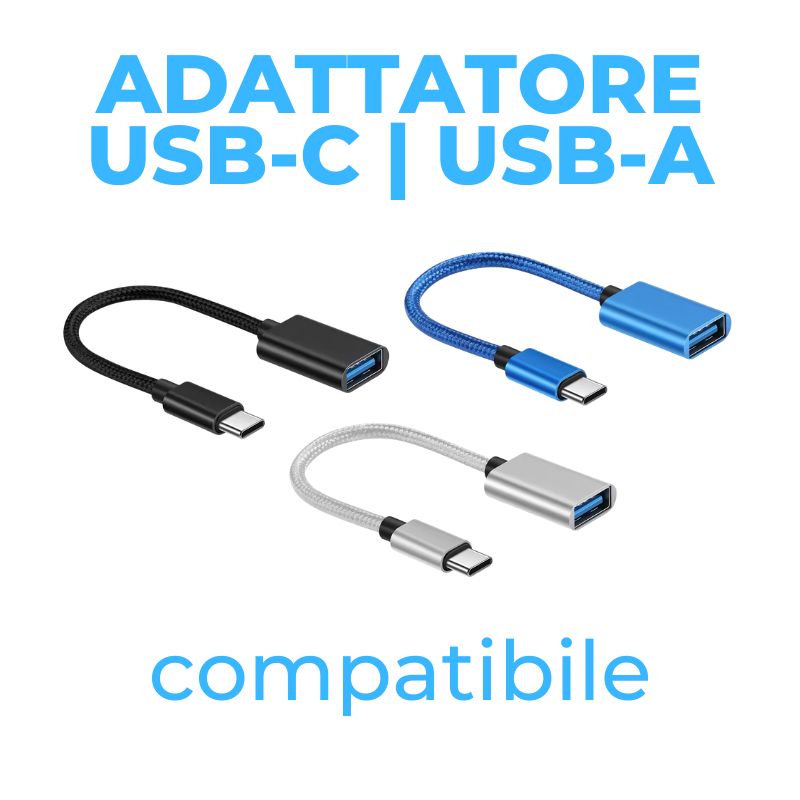
Ogni Mac gestisce un numero diverso di monitor. Scrivici su WhatsApp indicando il tuo modello di Mac e il monitor che vorresti comprare: ti confermeremo se avrai bisogno di adattatori speciali o se il setup funzionerà con un solo cavo.




Lascia un commento
Il tuo indirizzo email non sarà pubblicato. I campi obbligatori sono contrassegnati *