
Pulizia SSD Mac: Come Liberare Giga di Spazio senza app di terze parti
Il tuo Mac ti avvisa che il disco è quasi pieno? Prima di scaricare app pubblicizzate ovunque che promettono miracoli (e spesso rallentano il sistema), impara a pulire il tuo SSD come un vero ingegnere Apple. Bastano i tool nativi.
La trappola dei “Cleaner” commerciali
Molti software di pulizia famosi agiscono in modo aggressivo, cancellando file di cache necessari al sistema o, peggio, rimanendo sempre attivi in memoria occupando RAM preziosa. macOS ha già tutto quello che serve per mantenersi in forma.
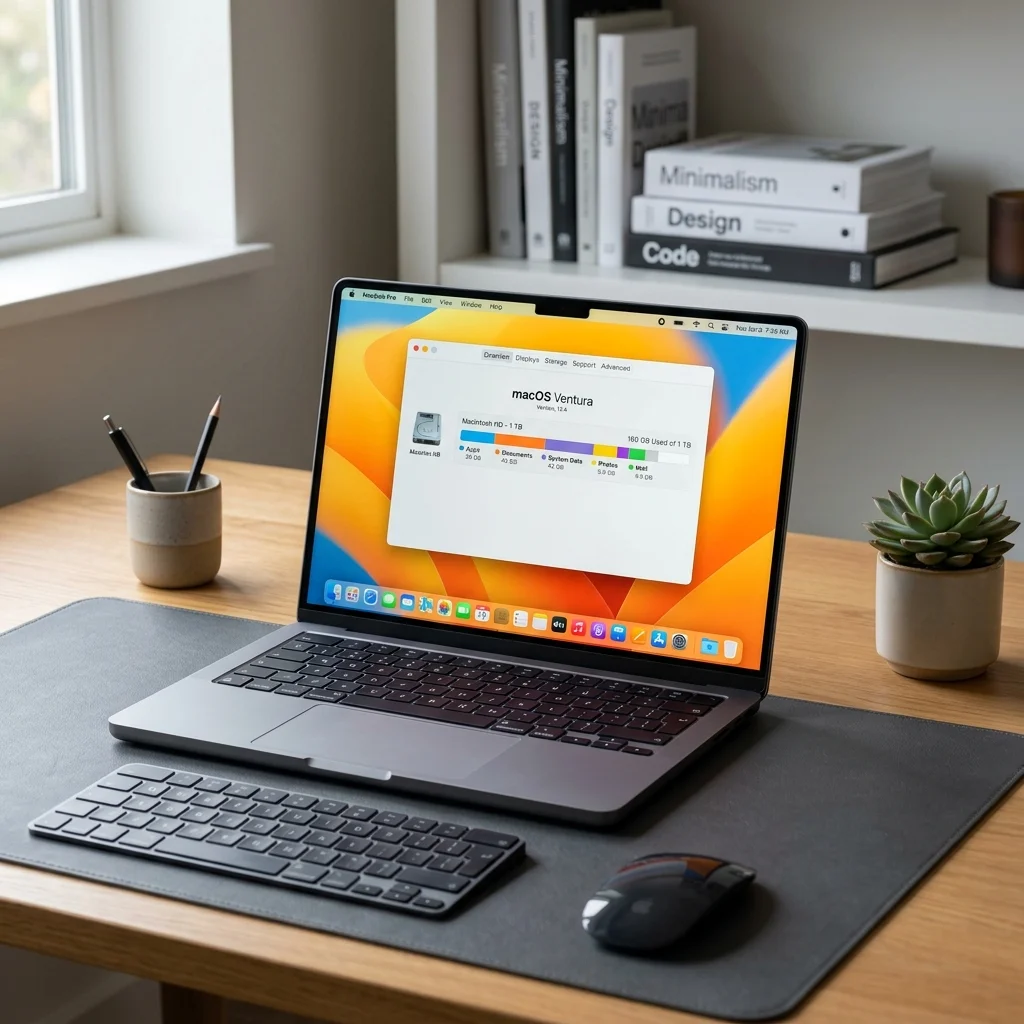
Vai su Impostazioni di Sistema > Generali > Spazio. Qui troverai una panoramica dettagliata di cosa occupa memoria. Clicca sulla “i” accanto a Documenti: macOS ti mostrerà i file più grandi salvati sul disco, permettendoti di eliminare quel vecchio video dimenticato o quel backup di iPhone di tre anni fa che occupa 80GB senza motivo. Senza spendere un euro in abbonamenti software.
Il segreto della cartella “Caches”
Spesso lo spazio è mangiato da file temporanei delle app (es. le anteprime di Spotify o i video scaricati da Telegram). Puoi pulirli a mano in sicurezza.
Nel Finder, clicca su “Vai” nella barra superiore tenendo premuto il tasto Option (Alt). Apparirà la cartella Libreria. Entra in Caches e cancella tutto il contenuto (non la cartella stessa). Al riavvio, il Mac ricostruirà solo ciò che serve, restituendoti spesso gigabyte di spazio vitale.
Elimina i “Residui” delle App
Quando trascini un’app nel cestino, spesso rimangono file di supporto nelle cartelle nascoste. Usa un tool gratuito e leggero come AppCleaner: basta trascinare l’icona dell’app dentro di esso e lui troverà ogni singolo file correlato, assicurando una disinstallazione totale e chirurgica.
Gestione iCloud Ottimizzata
Se hai poco spazio fisico, attiva “Ottimizza archiviazione Mac” nelle impostazioni di iCloud. Il sistema sposterà i file vecchi sul cloud, tenendo sul disco locale solo le versioni a bassa risoluzione o i file usati di recente. Avrai i tuoi terabyte di dati sempre accessibili, ma senza saturare l’SSD interno.
SSD Pieno = SSD Lento
Ricorda una regola d’oro dell’informatica: un SSD non dovrebbe mai superare l’80-85% della sua capacità. Oltre questo limite, il sistema non ha più spazio per gestire i file temporanei e lo “Swap Memory” (fondamentale sui Mac con 8GB di RAM), causando rallentamenti vistosi e beachball colorate. Mantenere il tuo Mac “leggero” non è solo questione di ordine, è una questione di performance hardware pure.
Il tuo SSD è troppo piccolo per il tuo lavoro?
A volte, per quanto si possa pulire, 256GB rimangono semplicemente pochi per un professionista moderno. Invece di lottare ogni giorno contro lo spazio insufficiente, scrivici su WhatsApp. Possiamo permutare il tuo attuale Mac con un modello MACFaaast dotato di SSD da 512GB, 1TB o 2TB, oppure consigliarti le migliori unità esterne Thunderbolt 4 che lavorano alla stessa velocità del disco interno. La serenità digitale non ha prezzo.


Lascia un commento
Il tuo indirizzo email non sarà pubblicato. I campi obbligatori sono contrassegnati *