
Come Ripristinare le Chiavi d’Accesso e Risolvere i Conflitti del Portachiavi
Il tuo Mac continua a chiederti la password del Portachiavi ‘Login’? Risolviamo una volta per tutte questo fastidioso bug di macOS.
Innovazione, Efficienza e Stabilità Professionale nel 2026
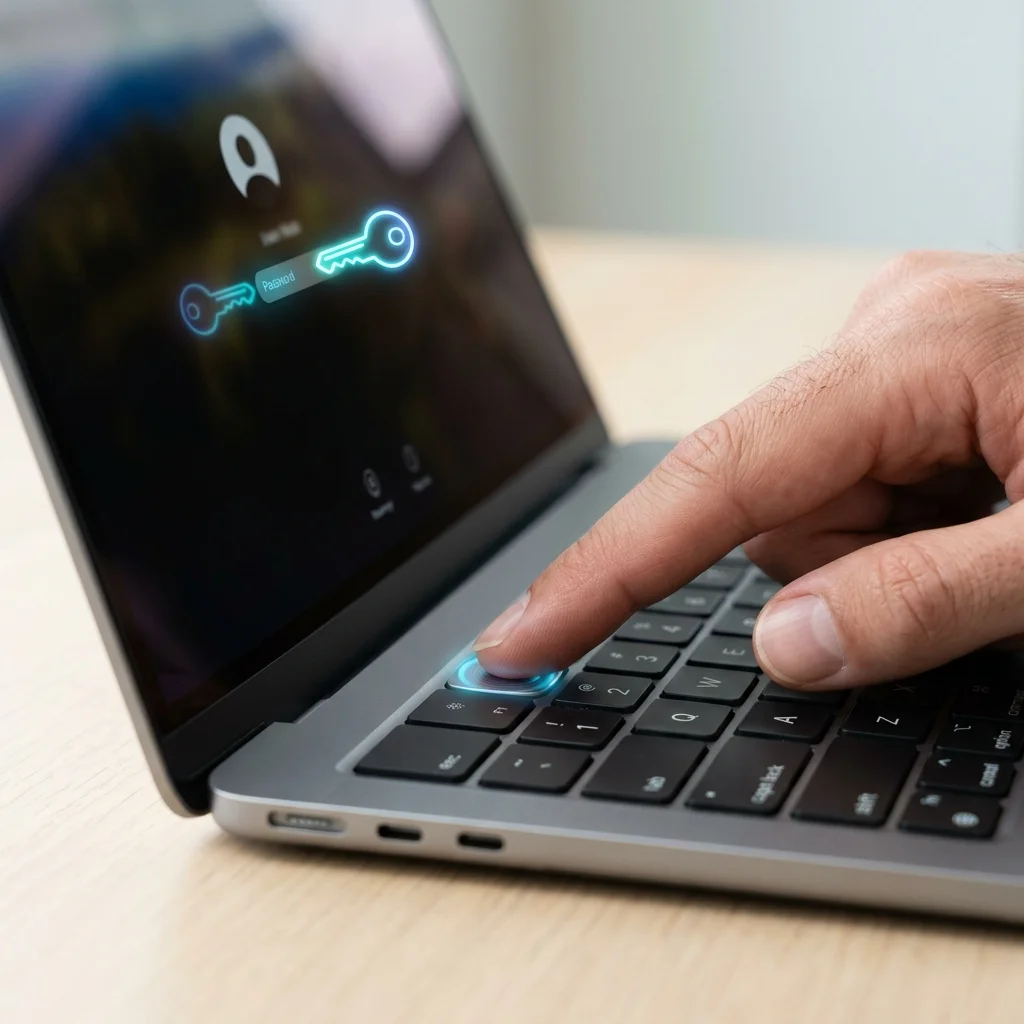
Uno dei problemi tecnici più frustranti che si possono manifestare nel corso dell’utilizzo di macOS è la corruzione o il disallineamento delle credenziali del Portachiavi di sistema (Keychain Access). All’improvviso e ad ogni click, il sistema inizia a mostrare ripetitivi e bloccanti popup di errore che richiedono l’inserimento della password per il portachiavi denominato ‘login’ o ‘Local Items’, impedendo di fatto la navigazione su internet, l’uso dei client email o il lancio dei programmi lavorativi.
Questo bug si manifesta solitamente a seguito di una modifica della password del tuo account utente effettuata al di fuori del pannello Impostazioni di Sistema standard (ad esempio tramite utility di terze parti o comandi amministratore da terminale), provocando la rottura del collegamento crittografico. Vediamo in questa guida esaustiva come riparare il database e allineare le chiavi sul tuo Mac ricondizionato MACFaaast nel 2026.
Come allineare e ripristinare le password del Portachiavi di macOS
Il Portachiavi di macOS è un database cifrato sicuro che conserva chiavi di sicurezza, credenziali di siti web e dati sensibili, protetto dalla password principale del tuo utente. Se questa password si disallinea, macOS non è più in grado di decrittografare le credenziali delle app, innescando le ripetitive e fastidiose richieste a schermo.
Ecco i tre passaggi fondamentali descritti in modo esaustivo per ripristinare il corretto allineamento crittografico nel 2026:
- 1. Allineamento manuale della password del portachiavi: Apri l’app ‘Accesso Portachiavi’ tramite Spotlight. Clicca con il tasto destro sul portachiavi ‘login’ a sinistra e seleziona ‘Modifica password per portachiavi login’. Inserisci la tua vecchia password utente del Mac (che funge da chiave di sblocco storica) e successivamente la nuova password corrente.
- 2. Ripristino del portachiavi locale di default: Se non ricordi la vecchia password, vai nelle Preferenze di Accesso Portachiavi e clicca su ‘Ripristina i miei portachiavi di default’. Questo archivierà il vecchio database corrotto e creerà una nuova struttura vuota allineata perfettamente alla tua attuale password di login.
- 3. Riattivazione del Portachiavi di iCloud: Dopo il ripristino, accedi a Impostazioni di Sistema > [Tuo Nome] > iCloud e assicurati che la spunta sul Portachiavi sia attiva. Questo risincronizzerà in modo sicuro tutte le password web e le carte di credito salvate nel 2026.
Nessuna perdita di dati personali
Il ripristino di default del portachiavi locale non cancella le password archiviate sul cloud di Apple. Non appena la sincronizzazione di iCloud Keychain verrà riattivata sul tuo MacBook MACFaaast, le tue password protette verranno riscaricate in modo sicuro in pochi istanti nel 2026.
Risoluzione bug ‘Local Items’
Se i continui popup a schermo fanno riferimento a ‘Local Items’, puoi costringere macOS a rigenerare la cartella eliminando manualmente la directory nascosta all’interno di ~/Library/Keychains/ seguita da un riavvio rapido.
Nessun software invasivo
Evita di installare programmi per la gestione del registro o pulitori non certificati per risolvere i bug del portachiavi. macOS gestisce la sicurezza in modo nativo e sicuro sul tuo MACFaaast nel 2026.
Prestazioni e supporto post-vendita d’élite con MACFaaast
Risolvere i piccoli intoppi software di macOS restituisce al tuo Mac quella proverbiale piacevolezza ed efficienza d’uso che hanno reso famosi i computer Apple in tutto il mondo. Risparmierai tempo prezioso da dedicare alle tue passioni o alla crescita del tuo business.
Tutti i MacBook Pro ed iMac ricondizionati Grado A+ forniti da MACFaaast vengono accuratamente controllati in 50 punti di laboratorio e consegnati con installazioni pulite del sistema operativo, privi di conflitti software o credenziali residue. Per qualsiasi dubbio, il nostro supporto premium WhatsApp a Milano è al tuo fianco nel 2026.
Vuoi ottimizzare le tue sessioni di lavoro sul Mac?
I nostri esperti a Milano sono sempre disponibili in tempo reale per consigliarti il modello Grado A+ ideale per la tua professione o per aiutarti a pre-configurarlo nel 2026. Parla ora con noi su WhatsApp.




Lascia un commento
Il tuo indirizzo email non sarà pubblicato. I campi obbligatori sono contrassegnati *