
Lavoro Ibrido con Mac: Il Setup Perfetto per passare tra Casa e Ufficio in 1 Secondo
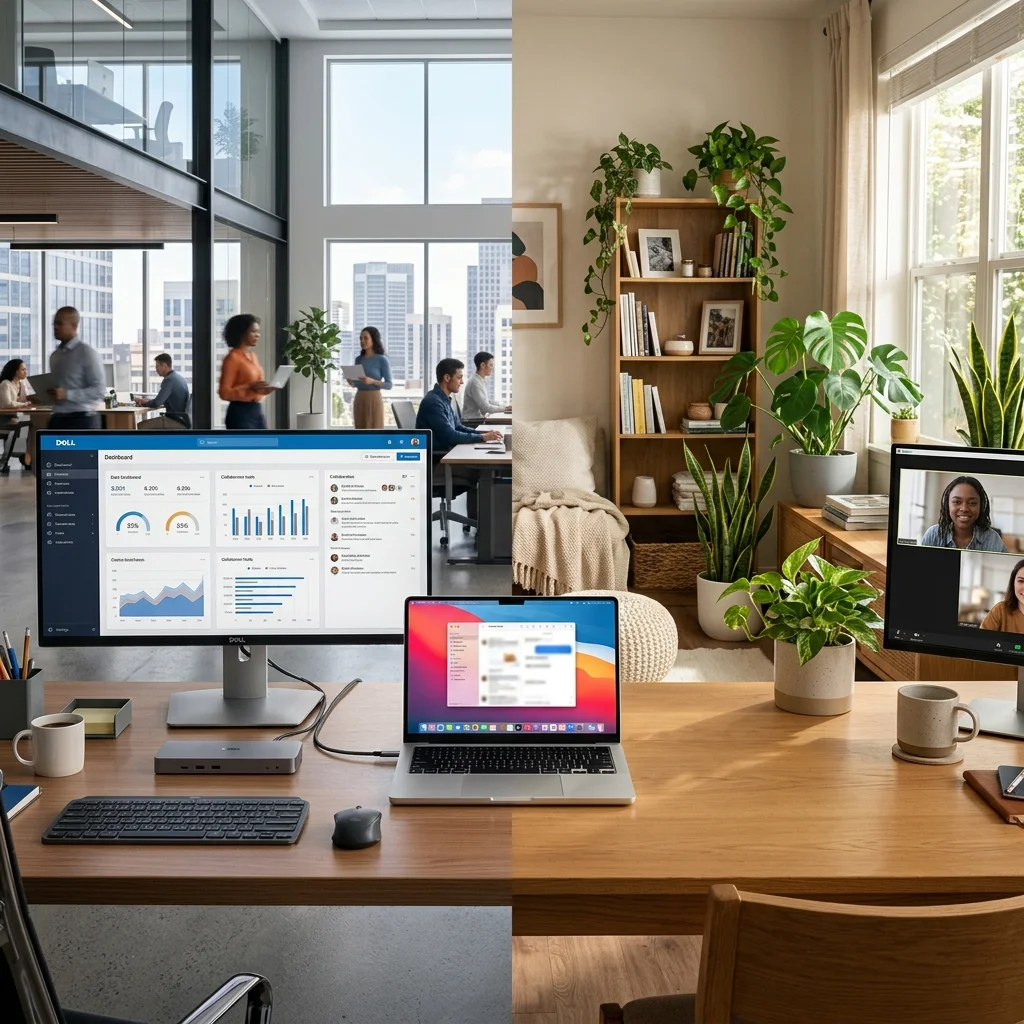
Il remote working ha distrutto il concetto di postazione fissa.Oggi i professionisti richiedono macchine che si trasformino istantaneamente da laptop da viaggio a workstation multi-monitor.
Il Dominio del Cavo Unico (Thunderbolt)
Il più grande ostacolo del lavoro ibrido è il “cable management”. Arrivare in ufficio e dover collegare alimentatore, cavo HDMI, mouse USB e cavo di rete Ethernet genera frustrazione. La soluzione professionale ruota attorno all’ecosistema Thunderbolt 4 presente sui MacBook Pro e Air recenti.
Utilizzando un monitor avanzato (o una Docking Station come la CalDigit TS4), basta collegare un singolo cavo USB-C al Mac. Quel singolo cavo, contemporaneamente: ricarica la batteria a 100W, invia il segnale video a due monitor 4K esterni, connette il portatile alla rete aziendale Gigabit e aggancia i dischi rigidi di backup. Togli il cavo e sei pronto per correre in treno. È l’apice dell’efficienza logistica.
Continuity Camera: Zoom Call in 4K
Le webcam integrate nei portatili, per quanto migliorate (1080p), faticano in condizioni di luce mista (luce della finestra di lato, neon in ufficio). Chi chiude contratti da remoto non può presentarsi sgranato.
macOS include una tecnologia sbalorditiva: Continuity Camera. Avvicinando il tuo iPhone al Mac, il computer bypassa la webcam e utilizza in wireless il mostruoso sensore principale dell’iPhone per le chiamate Zoom, applicando via hardware la sfocatura dello sfondo (Ritratto) e centrando il tuo volto automaticamente (Center Stage) tramite il Neural Engine. Risultato? Qualità da studio televisivo senza acquistare hardware aggiuntivo.
Universal Control: Magia tra Mac e iPad
Se affianchi un iPad al tuo Mac, non hai bisogno di configurare reti o cavi. Grazie a Universal Control, il mouse e la tastiera del Mac scivolano magicamente attraverso lo schermo ed entrano nell’iPad. Puoi trascinare un’immagine in PNG dalla scrivania del Mac direttamente in un’app aperta sull’iPad. È un raddoppio istantaneo della produttività per i creativi in mobilità.
Touch ID e Sicurezza in Viaggio
Lavorare da uno Starbucks o in aeroporto espone i dati aziendali. L’uso di password digitate a vista è rischioso. I MacBook integrano il Touch ID collegato direttamente al Secure Enclave (un chip blindato isolato dal resto del sistema). Questo permette di sbloccare password manager (come 1Password) o confermare pagamenti aziendali in mezzo secondo, con una sicurezza crittografica impenetrabile e invisibile agli sguardi indiscreti.
Scegliere la macchina per l’Hybrid Work
- Nomade Digitale (80% viaggio, 20% scrivania): MacBook Air M2 (13″ o 15″). Estremamente sottile, leggero e con una batteria che letteralmente dimentichi di caricare.
- Manager Multi-Monitor (50% ufficio, 50% casa): MacBook Pro 14″ (Chip Pro o Max). Essenziale: il chip base (es. M1/M2/M3 liscio) supporta UN SOLO monitor esterno. Se a casa o in ufficio usi una postazione a due schermi, devi obbligatoriamente acquistare un Mac con chip “Pro” o “Max” per il supporto al multi-display nativo.
Quanti monitor colleghi alla scrivania?
L’errore più comune dei professionisti è comprare un MacBook Air bellissimo e scoprire, arrivati in ufficio, che non può pilotare due schermi esterni senza costosi e lenti adattatori DisplayLink. Scrivici su WhatsApp prima di comprare: descrivici i monitor che usi a casa (es. due 4K, un UltraWide) e ti indirizzeremo sul chip esatto per supportarli nativamente a 60Hz.


Lascia un commento
Il tuo indirizzo email non sarà pubblicato. I campi obbligatori sono contrassegnati *